
Tegn i Word
Hvis vi tænker over det, benytter vi mange tegn og symboler på skrift. 
Nogle af de meget gængse har en tastaturgenvej, men mange specialtegn har ikke.
Dog kan du nemt finde og indsætte dem i dit Word-dokument.
Det kan være du har brug for nogle fysiksymboler, matematiske såsom brøker, et copyright-symbol eller noget helt andet, såsom et flueben.
Jeg viser dig nu hvordan du, med få klik, finder og indsætter specialtegn i Word.
Sådan indsætter du tegn i Word
Start med at placere markøren på det sted i dokumentet, hvor du vil indsætte tegnet.
Du kan indsætte symboler ved at gå ind under fanen ‘Indsæt’ og klikke på ‘Symbol’:
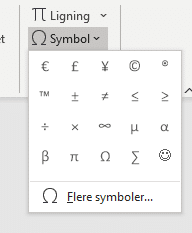
Herefter klikker du på ‘Flere symboler’ hvorefter du får en dialogboks med en masse tegn.
Herefter finder du det tegn du ønsker. Her kan du bruge skrifttype-vælgeren for at vælge den skrifttype, du vil gennemse.
TIP: De forskellige skrifttypesæt har ofte forskellige symboler. Du mest anvendte symboler findes ofte i skrifttypesættet ‘Segoe UI Symbol’.

Dobbeltklik herefter på det tegn, som du ønsker at bruge – eller tryk på knappen ‘Indsæt’.
Tegnet bliver herefter indsat i dit dokument.
Når du er færdig, klikker du på ‘Luk’
Hermed har du indsat specialtegn i dit dokument.
Tip: Hvis du vil gøre specialtegnene i dit dokument større eller mindre, kan du markere det og ændre størrelsen ved at skrue på ‘Skriftstørrelse’ – som du gør med almindelig tekst.
 Kasper Langmann, Partner i Proximo
Sådan!
Du ved nu hvordan man benytter specialtegn i Word og at udvalget skifter, afhængigt af skrifttypen.
Arbejder du i Excel, så lær hvordan du indsætter symboler og specialtegn her!

Skrevet af Kasper Langmann
Hej, jeg hedder Kasper Langmann👋
Jeg er partner i Proximo, certificeret Microsoft Office Specialist, og Danmarks eneste Microsoft MVP i Excel-kategorien.
Med mere end 10 års erfaring, har jeg lært Word til tusindvis af danskere.
Jeg har brugt mere end 3 timer på at researche og skrive denne guide.
Sidst opdateret d. 2. september, 2024.
Før du smutter, så tilmeld dig mit gratis Word-kursus (+30.000 kursister) ->