
Omregn nemt minutter til timer i Excel (3 nemme trin)
Sidder du og bøvler med tid i Excel?
Så er du ikke alene.
Men fortvivl ej, for her er en guide til hvordan du omregner minutter til timer i Excel⏲️
Hvordan behandler Excel tid?
Det første skridt i at omregne minutter til timer i Excel er at forstå, hvordan Excel håndterer tid.
Excel ser tid som en del af en dag.
- En hel dag er lig med 1,
- en time er 1/24,
- et minut er 1/1440,
- og et sekund er 1/86400.
Dette er vigtigt at forstå, da det er denne logik, der bruges til at omregne minutter til timer.
Omregning af minutter til timer
Trin 1: Indtast minutter
Det første trin i processen er at indtaste dine minutter i en celle i Excel.
For eksempel, hvis du har 120 minutter, skal du indtaste 120 i cellen.
Det kan se sådan her ud:
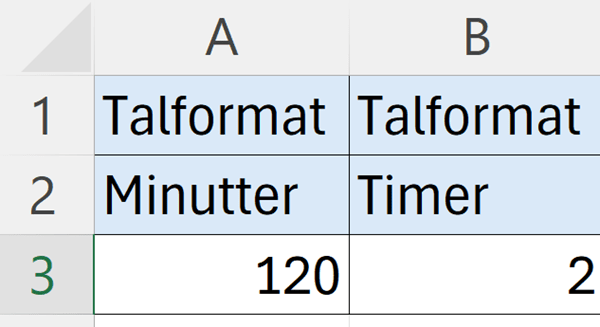
Sørg for, at cellen er formateret til at vise tal.
Trin 2: Omregn minutter til timer
Normalt vil du tænke at du skal dividere antallet af minutter med 60 for at få det i timer.
Altså 2 timer, ligesom du kan se i celle B3 her.
Og det er egentlig også rigtigt nok, MEN hvis du vil have Excel til at forstå tiden rigtigt og vise den i et tidsformat 02:00:00, skal du gøre noget andet.
Du skal nemlig bruge tallet jeg angav tidligere.
1 minut i Excel er nemlig = 1/1440
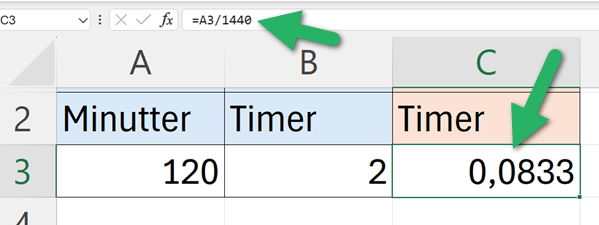
Dvs 120 minutter i Excel er = 120/1440
Du skal derfor dividere de 120 minutter med 1440 som er konverteringsenheden til tid i Excel.
Det har jeg gjort her i celle C3, hvilket så giver et decimaltal som angiver hvor meget af en hel dag de 120 minutter udgør.
Trin 3: Formater som klokkeslet
Marker cellen med det lidt sjove tal, og skift formatet til “Klokkeslæt” fra “Hjem” fanen.
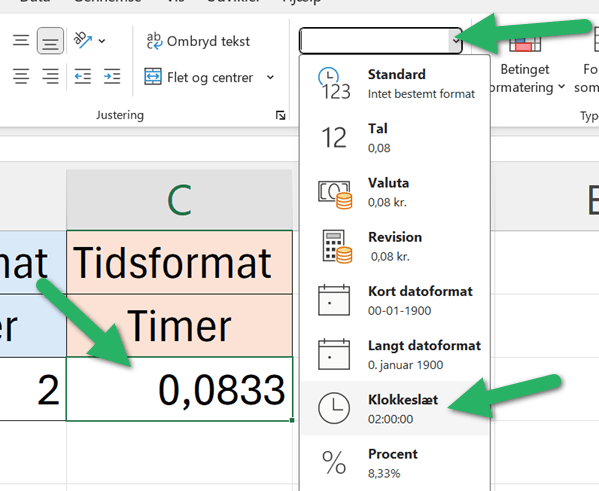
Og så ser resultatet sådan her ud:

Opsummering
At omregne minutter til timer i Excel er en relativt simpel proces, når du først forstår, hvordan Excel håndterer tid.
Du skal ikke bekymre dig om at huske de der konverteringstal som 1440, etc. Du kan bare søge efter det ved behov 🙂
 Kasper Langmann, Partner i Proximo
Skrevet af Kasper Langmann
Hej, jeg hedder Kasper Langmann👋
Jeg er partner i Proximo, certificeret Microsoft Office Specialist, og Danmarks eneste Microsoft MVP i Excel-kategorien.
Med mere end 10 års erfaring, har jeg lært Excel til tusindvis af danskere.
Jeg har brugt mere end 4 timer på at researche og skrive denne guide.
Sidst opdateret d. 3. september, 2024.
Før du smutter, så tilmeld dig mit gratis Excel-kursus (+30.000 kursister) ->


Proximo anbefaler
Gør som +30.000 danskere og tilmeld dig vores 30-minutters Excel-kursus.
Få adgang til alle vores onlinekurser og lær alt fra Teams til Excel.
Lær om alt fra funktioner til pivottabeller – eller om makroer og VBA.

Har du brug for hjælp til Excel (stort som småt)? Så lad os løse det for dig!